Tableau Excel de comptabilité simple et gratuit : les 4 feuilles pour suivre votre trésorerie
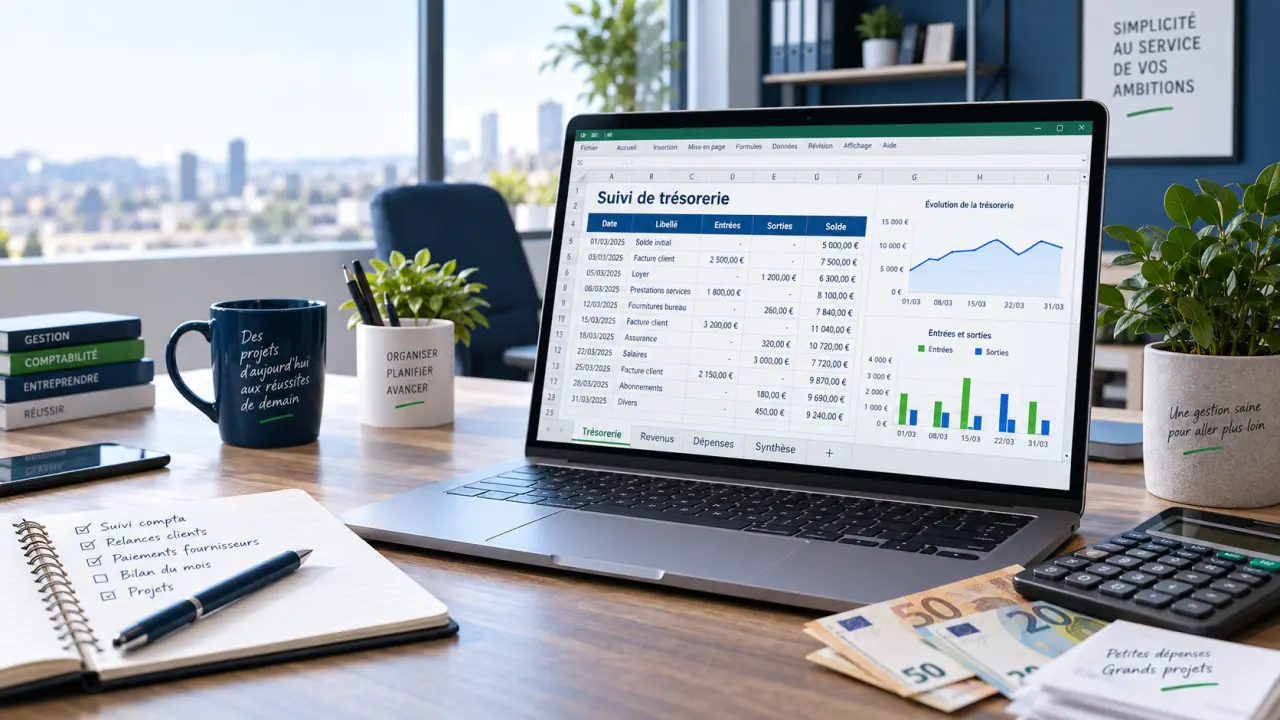
Un tableau Excel de comptabilité simple et gratuit suffit souvent pour suivre les recettes, les dépenses, les factures et le solde disponible d’une petite activité. Le plus efficace est de partir d’un fichier lisible, organisé autour de quelques feuilles et de formules faciles à contrôler. Vous évitez ainsi le tableur vierge, les montants oubliés et les recherches de dernière minute dans vos relevés bancaires.
Un modèle gratuit à construire ou à personnaliser rapidement
Si Excel est déjà installé sur votre ordinateur, vous pouvez partir d’un modèle proposé dans la bibliothèque de modèles Microsoft Excel, puis l’adapter à votre activité. LibreOffice Calc, Google Sheets et Numbers permettent aussi de créer ou d’ouvrir un tableau comparable. La gratuité concerne alors le modèle et son paramétrage ; Excel lui-même peut nécessiter une licence selon votre équipement.
Pour une TPE, un indépendant ou une association, un bon tableau ne cherche pas à reproduire immédiatement un logiciel comptable complet. Il répond d’abord à trois questions concrètes : combien est entré, combien est sorti et quel montant reste disponible. Le suivi des factures permet ensuite de distinguer le chiffre d’affaires facturé, les encaissements reçus et les dépenses à venir.
Les 4 feuilles qui rendent le fichier exploitable
Créez quatre onglets nommés Recettes, Dépenses, Factures et Synthèse. Cette organisation sépare les saisies quotidiennes de la vue de pilotage. Les opérations restent faciles à filtrer, tandis que la synthèse peut afficher les totaux mensuels, le solde cumulé et les échéances importantes sans modifier le journal d’origine.
- Recettes : ventes, cotisations, remboursements, subventions ou autres encaissements.
- Dépenses : achats, abonnements, frais de déplacement, charges fixes et investissements.
- Factures : factures clients à encaisser et factures fournisseurs à payer.
- Synthèse : solde initial, totaux, trésorerie disponible et lecture par mois.
Les colonnes indispensables pour saisir sans ambiguïté
La simplicité ne signifie pas l’approximation. Une structure de colonnes appliquée avec rigueur permet de retrouver une opération, d’expliquer un écart et de rapprocher le tableau du relevé bancaire. Dans les feuilles Recettes et Dépenses, chaque ligne doit correspondre à un mouvement réel, daté et justifié.
| Colonne | Utilité | Exemple |
|---|---|---|
| Date | Classe l’opération dans la bonne période | 15/03 |
| Description | Identifie clairement l’origine ou l’objet | Règlement facture client |
| Catégorie | Permet d’analyser les postes de recettes ou de charges | Prestations, fournitures, cotisations |
| Montant | Alimente les totaux et le solde | 450,00 € |
| Mode de paiement | Facilite le rapprochement et le contrôle | Carte bancaire, virement, espèces |
| Justificatif | Relie la ligne à une facture ou un reçu | F202-018 |
Ne mélangez pas facture et paiement
Dans l’onglet Factures, prévoyez au minimum le numéro, le tiers concerné, la date d’émission, l’échéance, le montant, le statut et la date de règlement. Une facture envoyée n’est pas une recette encaissée ; une facture fournisseur reçue n’est pas forcément une dépense déjà payée. Cette distinction donne une vision plus juste des créances clients, des dettes fournisseurs et des besoins de trésorerie.
La base d’un tableau fiable est le lien entre chaque ligne et sa preuve : ticket, facture, note de frais ou relevé bancaire. Pour éviter de ranger les justificatifs au hasard, adoptez une numérotation cohérente, par exemple « DEP-202-031 », reportée dans le fichier et dans le nom du document archivé. Cette méthode vous permet de remonter d’un total mensuel vers l’opération, puis vers son justificatif, sans fouiller dans toute votre messagerie.
Automatiser les totaux, le solde et le contrôle mensuel
Les formules doivent rester peu nombreuses et visibles. Dans une cellule de total, utilisez =SOMME(plage) pour additionner les recettes ou les dépenses d’une période. Dans la synthèse, le calcul de base est simple : solde final = solde initial + recettes encaissées - dépenses payées. Vous pouvez aussi ajouter une colonne « Solde cumulé » dans le journal : chaque ligne reprend le solde précédent, augmenté d’une recette ou diminué d’une dépense.
Pour faciliter le contrôle, les catégories et les modes de paiement doivent être écrits toujours de la même façon. « Virement » et « virement bancaire » risquent sinon d’être traités comme deux catégories différentes dans un filtre ou un tableau croisé. Une saisie régulière limite aussi les corrections en fin de mois.
Construire une synthèse utile, pas décorative
La feuille Synthèse peut contenir un bloc par mois avec le total des entrées, le total des sorties et le solde de clôture. Ajoutez une ligne pour les factures clients en attente et une autre pour les échéances fournisseurs proches. Vous distinguez ainsi l’argent présent sur le compte de celui qui est attendu ou déjà engagé.
Un graphique ou un tableau croisé peut compléter cette vue, mais seulement si les catégories sont saisies de manière constante. Pour une petite activité, une synthèse sobre est souvent plus facile à vérifier qu’un tableau chargé d’indicateurs dont les données ne sont pas régulièrement mises à jour.
Effectuer un rapprochement bancaire régulier
Chaque mois, comparez les opérations du tableur avec le relevé bancaire. Marquez les lignes vérifiées, recherchez les doublons et contrôlez séparément les opérations par carte, virement et espèces. Le solde du tableau peut différer temporairement du solde bancaire à cause d’un chèque non débité ou d’un paiement en cours. L’essentiel est de pouvoir expliquer l’écart.
Sauvegardez le fichier avant toute modification importante et conservez une copie datée en fin de période. Cette précaution permet de retrouver l’état du suivi à un moment précis et de limiter les conséquences d’une suppression de ligne ou d’une erreur de formule.
Excel suffit-il pour une TPE ou une association ?
Excel convient à un suivi de trésorerie ou de caisse de base lorsque le volume d’opérations reste raisonnable, que les personnes qui saisissent sont peu nombreuses et que les besoins de reporting sont simples. Il peut aussi servir à suivre les dépenses d’une association, les cotisations, les remboursements et les échéances. Sa force est sa souplesse : les catégories, les colonnes et les vues évoluent avec l’activité.
En revanche, un tableur ne remplace pas automatiquement une comptabilité en partie double. Celle-ci organise les écritures avec des débits, des crédits et des comptes, et répond à des obligations qui varient selon le statut, le régime fiscal et l’activité. Un fichier Excel ne met pas à jour les règles comptables ou la législation, ne sécurise pas à lui seul les écritures et reste sensible aux suppressions de formules ou aux erreurs de saisie.
Les signaux qui justifient un logiciel comptable
Préférez une solution spécialisée lorsque vous devez gérer la TVA de façon détaillée, produire des documents comptables réglementés, importer régulièrement des relevés bancaires, travailler à plusieurs ou suivre un nombre croissant de factures. Un logiciel peut mieux structurer les journaux, les relances, les exports et les accès utilisateurs.
Le tableur peut néanmoins rester un outil de budget et de prévision, même après ce changement. Il permet de conserver une vue simple des entrées et sorties attendues, sans le confondre avec le système utilisé pour tenir la comptabilité complète.
Choisir entre Excel, LibreOffice, Google Sheets et un logiciel
| Solution | Atout principal | Point de vigilance |
|---|---|---|
| Excel | Formules, modèles et personnalisation poussée | Licence éventuelle et maintenance manuelle |
| LibreOffice Calc | Tableur gratuit utilisable hors ligne | Compatibilité à vérifier pour les formules complexes |
| Google Sheets | Partage et travail collaboratif en ligne | Dépendance à la connexion et gestion des accès |
| Logiciel comptable | Automatisations et cadre plus structuré | Paramétrage, coût possible et apprentissage |
Pour démarrer, choisissez l’outil que vous pourrez mettre à jour chaque semaine ou chaque mois. Excel sera pratique si vous avez déjà le logiciel et souhaitez personnaliser les feuilles. LibreOffice convient à un usage hors ligne, tandis que Google Sheets facilite le partage. Un logiciel comptable devient préférable lorsque les opérations, les utilisateurs ou les obligations se multiplient.
Un tableau comptable simple, régulièrement contrôlé et correctement archivé, apporte davantage de valeur qu’un modèle sophistiqué abandonné après quelques saisies. Commencez avec les quatre feuilles, renseignez chaque opération avec son justificatif, puis faites évoluer le fichier lorsque votre activité l’exige.