Un template Excel de gestion de budget pour suivre votre solde et vos dépenses
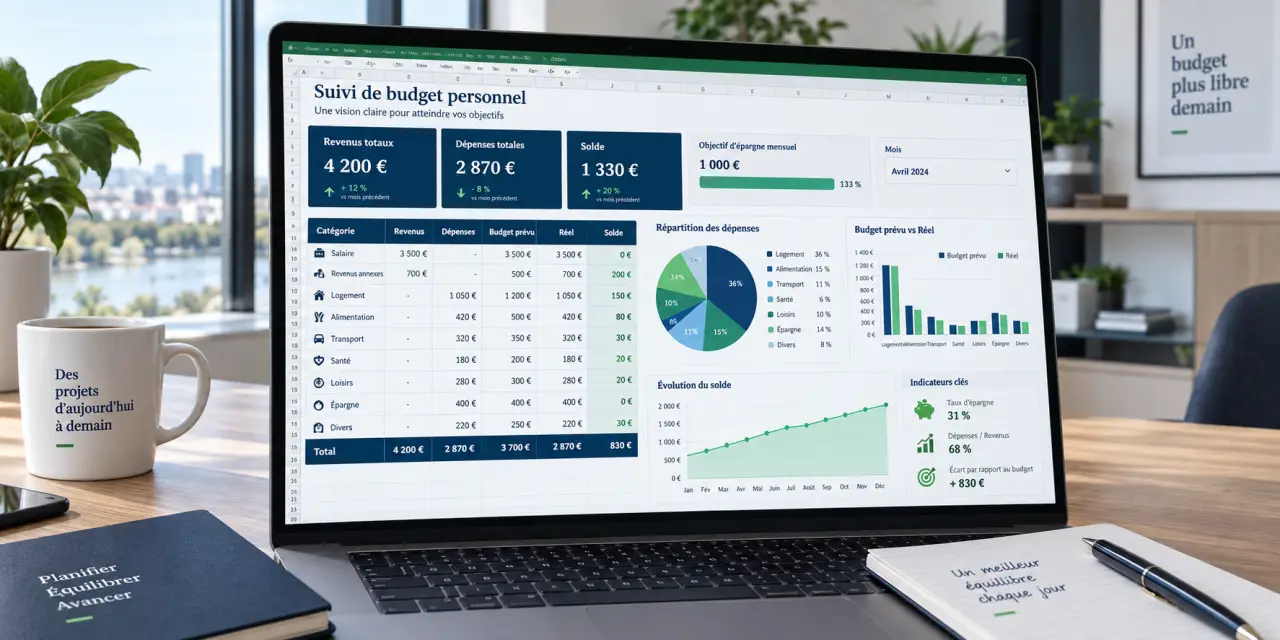
Un bon template Excel de gestion de budget se télécharge, s’ouvre et se remplit en quelques minutes, sans devoir reconstruire les calculs. Privilégiez un fichier avec des cellules de saisie distinctes, des catégories prêtes à l’emploi, des formules automatiques et un récapitulatif affichant le solde. Les modèles disponibles dans la bibliothèque Microsoft Excel offrent un point de départ pratique pour suivre un budget personnel, mensuel ou familial.
Choisir le template adapté à votre façon de dépenser
Le meilleur modèle n’est pas forcément le plus détaillé. C’est celui que vous aurez envie de mettre à jour. Un tableau simple convient pour débuter, tandis qu’un foyer avec plusieurs revenus, des enfants ou des projets communs aura besoin de davantage de rubriques. Avant de télécharger un fichier, déterminez votre fréquence de suivi et votre objectif principal.
| Type de modèle | À privilégier si… | Éléments essentiels |
|---|---|---|
| Budget mensuel simple | Vous débutez ou souhaitez suivre un seul compte | Revenus, dépenses, solde et épargne |
| Budget personnel annuel | Vous voulez anticiper les dépenses récurrentes sur douze mois | Onglets mensuels, total annuel, comparaison des périodes |
| Budget familial | Plusieurs personnes participent aux charges du foyer | Revenus multiples, dépenses partagées, catégories détaillées |
| Budget 50/30/20 | Vous cherchez un cadre de répartition facile à comprendre | 50 % pour les besoins, 30 % pour les envies, 20 % pour l’épargne |
| Budget base zéro | Vous voulez attribuer une mission à chaque euro disponible | Enveloppes, objectifs, solde final équilibré à zéro |
Mensuel, hebdomadaire ou annuel : la bonne cadence
Un budget mensuel convient aux salaires fixes, aux prélèvements et aux charges habituelles. Un planificateur hebdomadaire peut être plus rassurant lorsque les revenus sont irréguliers, notamment pour un étudiant, un indépendant ou une personne qui suit ses achats courants de près. Le suivi annuel évite d’oublier l’assurance, les vacances, les cadeaux, les frais scolaires ou les réparations. Ces dépenses ne reviennent pas chaque mois, mais elles pèsent sur le budget global.
Vérifier ce que le tableau calcule réellement
Un modèle utile sépare au minimum le budget prévu et les dépenses réelles. Vous renseignez les montants dans les cellules prévues à cet effet, puis les totaux, les écarts et les soldes doivent se mettre à jour automatiquement. Cette organisation transforme un simple relevé de comptes en outil de décision.
Les catégories qui rendent les dépenses lisibles
Commencez par les revenus : salaire, allocations, activité complémentaire, pensions ou remboursements. Classez ensuite les sorties d’argent. Les dépenses fixes regroupent par exemple le logement, les assurances, les abonnements et les remboursements de crédit. Les dépenses variables incluent l’alimentation, les transports, les loisirs et les achats du quotidien. Les dépenses occasionnelles couvrent les frais médicaux, l’entretien, les vacances, les impôts ou un déménagement.
Ajoutez une ligne distincte pour l’épargne et, si nécessaire, une feuille consacrée aux dettes. Vous pouvez y noter le montant restant, le taux, le paiement minimum, les intérêts et l’échéance. Vous suivrez ainsi une stratégie de remboursement par boule de neige, en réglant d’abord les plus petites dettes, ou par avalanche, en ciblant les taux les plus élevés.
Solde, reste à vivre et graphiques : les indicateurs à regarder
La formule centrale correspond à la différence entre les revenus et le total des dépenses. Le solde prévisionnel indique ce qui devrait rester, tandis que le solde réel montre le résultat après les achats effectués. Un graphique de répartition aide à repérer les catégories dominantes, mais il ne remplace pas la lecture des écarts. Une dépense modeste qui augmente chaque mois mérite parfois plus d’attention qu’un poste important, mais stable.
Observez votre budget comme un suivi régulier de la trésorerie, plutôt que comme un bilan limité à la fin du mois. Un prélèvement annuel, une facture trimestrielle ou un panier de courses inhabituel peut créer un décalage prévisible. En provisionnant chaque mois une petite part de ces échéances dans une catégorie dédiée, vous lissez les variations de trésorerie et évitez que le reste à vivre ne donne une impression trompeuse.
Remplir et personnaliser le fichier sans casser les formules
Après le téléchargement, enregistrez immédiatement une copie portant le mois concerné. Conservez une version vierge du template Excel de gestion de budget : elle servira de modèle propre le mois suivant. Ouvrez ensuite l’onglet principal et repérez les cellules de saisie, parfois identifiées par une couleur différente.
- Renseignez d’abord les revenus nets réellement disponibles.
- Indiquez les montants prévus pour les charges fixes et les enveloppes de dépenses.
- Saisissez vos dépenses réelles au fil de l’eau ou lors d’un rendez-vous hebdomadaire.
- Comparez les colonnes « prévu », « réel » et « écart » avant de modifier le mois suivant.
- Reportez l’épargne décidée avant de considérer le solde comme disponible.
Modifier les libellés, pas la mécanique du tableur
Un modèle doit s’adapter à votre réalité. Remplacez « restaurants » par « repas à l’extérieur », créez une catégorie « animal » ou séparez les transports entre carburant et transports collectifs. En revanche, évitez de supprimer une ligne contenant un total, de déplacer des colonnes ou d’écraser une cellule qui commence par le signe « = ». Ces cellules contiennent les formules qui additionnent les montants.
Si vous devez ajouter une catégorie, copiez de préférence une ligne comparable déjà présente pour conserver le format et les calculs associés. Contrôlez ensuite le total : modifiez temporairement un montant de saisie et vérifiez que le récapitulatif, le solde et le graphique réagissent. Ce contrôle détecte rapidement une formule manquante ou une plage de cellules incomplète.
Utiliser le template avec Excel, Google Sheets ou LibreOffice
Le format XLSX est le plus courant pour les fichiers Excel récents. Le format XLS concerne des versions plus anciennes. Un fichier ODS est destiné aux tableurs compatibles avec OpenDocument, notamment LibreOffice Calc et OpenOffice. Si vous n’avez pas Microsoft Excel, importez le fichier XLSX dans Google Sheets ou ouvrez-le avec LibreOffice Calc. Vérifiez toutefois les formules et les graphiques après l’import, car leur rendu peut varier.
Partager, protéger et imprimer votre budget
Google Sheets est pratique pour un couple ou une famille qui souhaite compléter le même tableau à distance. Limitez les droits de modification aux personnes concernées et évitez de stocker dans le fichier des informations sensibles qui ne sont pas nécessaires au suivi budgétaire. Pour conserver un historique fiable, gardez un exemplaire mensuel ainsi qu’une sauvegarde dans un emplacement sécurisé.
Le PDF convient à l’impression, à la présentation lors d’un échange familial ou à l’archivage d’une version non modifiable. Il ne convient pas à la saisie ni aux calculs : conservez toujours le fichier XLSX, XLS ou ODS comme document de travail. Excel reste intéressant si vous appréciez le contrôle manuel, les catégories personnalisées et les graphiques. Une application de gestion budgétaire sera plus adaptée si vous préférez une automatisation liée à vos comptes.
Faire du tableau un rendez-vous utile, pas une contrainte
Un template ne produit des résultats que s’il est mis à jour régulièrement. Choisissez un créneau court chaque semaine pour saisir les dépenses variables, puis faites un bilan plus complet à la fin du mois. La régularité compte davantage qu’une précision excessive : mieux vaut cinq catégories cohérentes renseignées tous les mois qu’un tableau complexe abandonné après deux semaines.
À la clôture du mois, ne cherchez pas seulement à réduire chaque poste. Repérez l’écart le plus significatif, décidez d’une action concrète pour le mois suivant et ajustez vos prévisions. Le tableau devient ainsi un outil pour préserver votre épargne, préparer les dépenses prévisibles et retrouver une vision claire de votre trésorerie.